ПРАКТИЧЕСКОЕ
ПОСОБИЕ ПО РАБОТЕ В
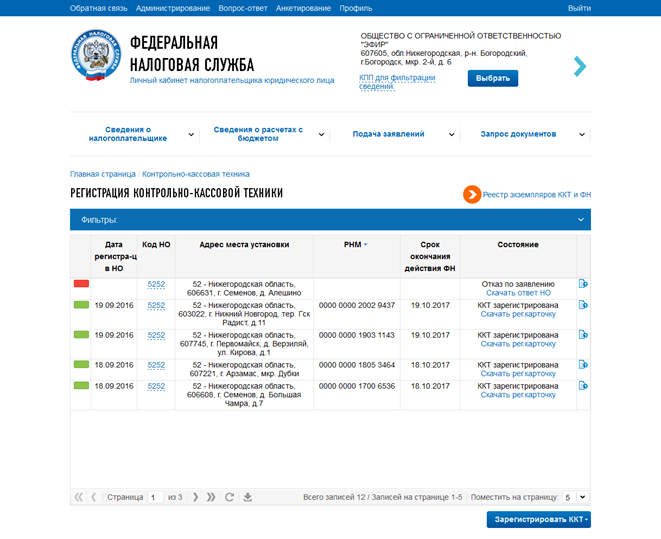
2016 г. 6. Контрольно-кассовая техникаДля быстрой навигации между формами подачи заявлений/уведомлений раздела контрольно-кассовой техники можно воспользоваться пунктом пеню «Подача заявлений», разделом «Контрольно-кассовая техника». 6.1 Регистрация контрольно-кассовой техникиДля перехода на страницу регистрации контрольно-кассовой техники необходимо на главной странице выбрать раздел «Контрольно-кассовая техника». Страница «Регистрация контрольно-кассовой техники» отобразится в виде:
Рис. 79. Страница «Регистрация контрольно-кассовой техники» Страница содержит: · Ссылка «Реестр экземпляров ККТ и ФН» - ссылка на реестр произведенных экземпляров ККТ и ФН. Доступна только для изготовителей. (см. п.6.2) · блок фильтров, позволяющий фильтровать выводимые в таблице записи по одному или нескольким условиям; · таблица регистрационных сведений о моделях контрольно-кассовой техники; · кнопка «Зарегистрировать ККТ» - ссылка-переход на страницу формирования заявления о регистрации ККТ (см. п.6.1.1) или Пакетной подачи заявлений на регистрацию ККТ (см. п.6.1.2.). Чтобы применить фильтр для просмотра данных по следующим реквизитам: · Налоговый орган – выбор из выпадающего списка; · Дата регистрации в налоговом органе; · РНМ (регистрационный номер модели) – текстовый фильтр. Вводите несколько символов наименования для отображения всех данных по моделям ККТ, которые содержат указанные комбинации в регистрационном номере; · Заводской номер – текстовый фильтр. Вводите несколько символов наименования для отображения всех данных по моделям ККТ, которые содержат указанные комбинации в заводском номере; · Статус – выбор из выпадающего списка; · Модель ККТ – выбор из выпадающего списка; · Срок окончания действия ФН. нужно выбрать значения и нажать на кнопку «Применить». Вернуться к просмотру информации в целом по налогоплательщику можно нажав на кнопку «Сбросить». Под блоком фильтров располагается таблица с регистрационными сведениями о моделях контрольно-кассовой техники. Таблица имеет следующий состав реквизитов: · Колонка с цветовым индикатором – при клике на цветовой индикатор отображается состояние регистрируемой ккт; · Дата регистрации в налоговом органе; · Код налогового органа; · Адрес места установки; · Регистрационный номер модели; ·
Модель
– по умолчанию колонка не отображается в таблице. Для того, чтобы добавить её
необходимо нажать кнопку · Срок окончания действия ФН; ·
Заводской
номер модели – по умолчанию колонка не отображается в таблице. Для того, чтобы
добавить её необходимо нажать кнопку · Состояние; ·
Колонка
со ссылкой «История заявлений» - при клике на иконку При клике левой кнопкой мыши по строке модели контрольно-кассовой техники, ниже отображается детализация сведений в составе реквизитов: · Дата регистрации в налоговом органе; · Налоговый орган; · Статус обработки заявления; · Адрес установки(применения) контрольно-кассовой техники; · Оператор фискальных данных (ОФД); · Модель контрольно-кассовой техники; · Заводской номер контрольно-кассовой техники; · Регистрационный номер модели (РНМ); · Модель фискального накопителя; · Заводской номер фискального накопителя; · Сведения об использовании контрольно-кассовой техники, заявленной на регистрацию (перерегистрацию) в налоговом органе – при наличии; · Кнопка «Перерегистрировать» - при наличии технической возможности перерегистрации ККТ отображается ссылка-переход на страницу формирования заявления на перерегистрацию модели контрольно-кассовой техники (см. п.6.1.3); · Кнопка «Снять с регистрации» - при наличии технической возможности перерегистрации ККТ отображается ссылка-переход на страницу формирования заявления на снятие с регистрационного учета модели контрольно-кассовой техники (см. п.6.1.4); · Скачать регистрационную карточку – при наличии регистрационной карточки по модели ссылка на её скачивание в формате *.pdf.
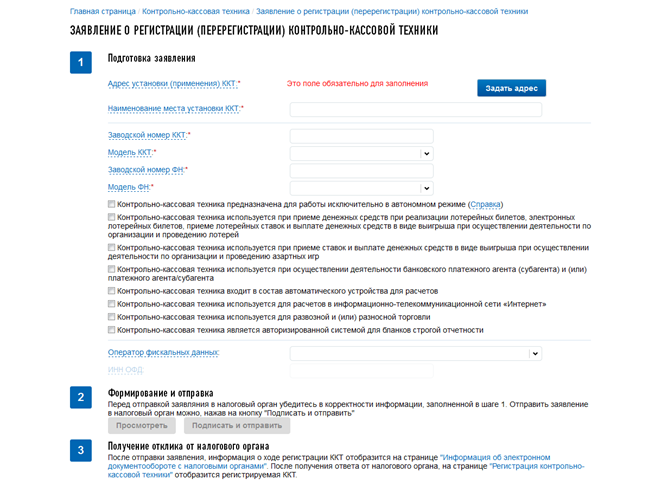
6.1.1 Формирование заявления о регистрации контрольно-кассовой техникиДля перехода на страницу формирования заявления о регистрации контрольно-кассовой техники необходимо на странице «Регистрация контрольно-кассовой техники» (Рис. 79) нажать кнопку «Зарегистрировать ККТ», «Заполнить параметры заявления вручную». Страница формирования заявления о регистрации контрольно-кассовой техники отобразится в виде:
Рис. 80. Страница «Заявление о регистрации контрольно-кассовой техники» Страница представлена в виде пошаговой инструкции. · 1 шаг – Подготовка заявления – заполнение сведений для формирования заявления; · 2 шаг – Формирование и отправка заявления содержит кнопки «Просмотреть» и «Подписать и отправить», которые станут активными после заполнения всех обязательных полей на 1 шаге. Перед отправкой заявления в налоговый орган необходимо убедиться в корректности информации, заполненной на шаге 1. После заполнения всех обязательных полей на 1 шаге, при нажатии кнопки «Просмотреть» доступен просмотр/скачивание печатной формы заявления о регистрации ККТ. При нажатии кнопки «Подписать и отправить» – Заявление о регистрации контрольно-кассовой техники в электронном виде в формате *.xml будет сформировано, подписано электронной подписью и направлено в налоговый орган, отобразится сообщение об успешной отправке заявления; · 3 шаг – Получение отклика от налогового органа. После отправки заявления в налоговый орган происходит его обработка. Ответ из налогового органа отобразится в разделе «Информация об электронном документообороте с налоговыми органами». Информация о процессе регистрации отобразится в таблице контрольно-кассовой техники на странице «Регистрация контрольно-кассовой техники». Заявление содержит следующие реквизиты: · Адрес места установки (применения) ККТ – для заполнения адреса в соответствии с Классификатором адресов Российской Федерации (КЛАДР) необходимо нажать кнопку «Задать адрес». Для ввода адреса выберите необходимые поля и после заполнения нажмите кнопку «Выбрать». Для отказа от введенных данных нажмите кнопку «Отмена». В случае, если не удалось заполнить адрес места установки ККТ из выпадающего списка, введите адрес в текстовое поле самостоятельно; · Наименование места установки ККТ – текстовое поле, предназначенное для ввода, например, наименования торговой точки; · Заводской номер – текстовое поле; · Модель ККТ – выбор из списка наименований моделей ККТ, или автоматизированное заполнение по корректно введенному заводскому номеру ККТ; · Заводской номер ФН – текстовое поле; · Модель ФН – выбор из списка совместимых фискальных накопителей регистрируемой модели контрольно-кассовой техники, или автоматизированное заполнение по корректно введенному заводскому номеру ФН; · Сведения об использовании контрольно-кассовой техники, заявленнной на регистрацию в налоговом органе – по умолчанию флажки не проставлены, что означает «нет» в форме заявления о регистрации ККТ. Необходимо проставить флажок рядом с необходимым наименованием (проставленный флажок означает «да»). При необходимости, заполнить дополнительные сведения, отображающиеся на форме. · Оператор фискальных данных – выбор из списка наименований операторов фискальных данных;
6.1.1.1. Отчет о регистрации
После того, как на Заявление о регистрации (перерегистрации) будет получен Регистрационный номер ККТ из ФНС, необходимо завершить регистрацию. Для завершения регистрации ККТ, необходимо передать сведения Отчета о регистрации со страницы Регистрация контрольно-кассовой техники, нажав кнопку "Завершить регистрацию" в колонке «Состояние», либо в детализации сведений по ККТ. После нажатия кнопки «Завершить регистрацию» отобразится окно с реквизитами отчета о регистрации. Для передачи сведений отчета о регистрации необходимо заполнить поля: · Дата, время получения фискального признака; · Номер фискального документа; · Фискальный признак; После корректного заполнения реквизитов необходимо нажать «Подписать и отправить». Для корректной передачи данных отчета о регистрации даётся 3 попытки. После передачи сведений отчёта о регистрации происходит его обработка. Ответ из налогового органа отобразится в разделе «Информация об электронном документообороте с налоговыми органами». Информация о процессе регистрации ККТ отобразится в таблице контрольно-кассовой техники на странице «Регистрация контрольно-кассовой техники». 6.1.2 Пакетная подача заявлений о регистрации контрольно-кассовой техникиДля перехода на страницу пакетной подачи заявлений о регистрации контрольно-кассовой техники необходимо на странице «Регистрация контрольно-кассовой техники» (Рис. 79) нажать кнопку «Зарегистрировать ККТ», «Загрузить из файла». Также, для перехода можно воспользоваться пунктом меню «Подача заявления», где в разделе «Контрольно-кассовая техника» выбрать соответствующую ссылку.
Рис. 81. Страница «Пакетная подача заявлений о регистрации ККТ» В информационном сообщении с восклицательным знаком изложены основные требования к прикрепляемому файлу, содержащему заявления на регистрацию контрольно-кассовой техники. Для формирования заявлений на регистрацию можно воспользоваться любым текстовым или специализированным редактором (формат заявлений - XML). Файлы заявлений в формате XML необходимо упаковать в ZIP архив. Максимальное количество единовременно загружаемых файлов в архиве - 200 заявлений на регистрацию ККТ. После того, как ZIP архив будет сформирован, необходимо нажать кнопку «Обзор» на форме, затем выбрать необходимый файл и нажать «Открыть». На форме отобразится результат загрузки файлов архива. В колонке «Статус загрузки» отобразится информация об успешной загрузке или возникших при проверке файлов ошибках. Для пакетной подачи выбранных заявлений о регистрации ККТ в налоговый орган необходимо нажать «Подписать и отправить».
6.1.2.1. Отчет о регистрации После того, как на Заявления о регистрации (перерегистрации) контрольно-кассовой техники будут получены Регистрационные номера ККТ из ФНС необходимо завершить регистрацию. Регистрация завершается аналогично п.6.1.1.1. 6.1.3 Формирование заявления о перерегистрации контрольно-кассовой техникиДля перехода на страницу формирования заявления о перерегистрации контрольно-кассовой техники необходимо на странице «Регистрация контрольно-кассовой техники» (Рис. 79) в таблице выбрать зарегистрированную модель контрольно-кассовой техники и в появившейся детализации сведений нажать кнопку «Перерегистрировать». Страница отобразится в виде:
Рис. 82. Страница «Заявление о перерегистрации ККТ» Сведения о модели ККТ содержат следующие реквизиты: · Модель ККТ; · Заводской номер ККТ; · Регистрационный номер ККТ; · Дата регистрации в НО; · Модель ФН; · Заводской номер ФН; · Сведения об использовании контрольно-кассовой техники, заявленной на регистрацию (перерегистрацию) в налоговом органе; · Адрес установки (применения) ККТ; · Наименование места установки ККТ; · Оператор фискальных данных. Страница представлена в виде пошаговой инструкции. 1 шаг – Выбор причины перерегистрации – выбор из списка причин перерегистрации:
2 шаг – Укажите новые сведения. В зависимости от выбранной причины перерегистрации необходимо заполнить поля формы. 3 шаг – Отправьте заявление о перерегистрации. Кнопки «Просмотреть» и «Подписать и отправить» станут активными после выбора причины перерегистрации и заполнения всех обязательных полей на 2 шаге. Перед отправкой заявления в налоговый орган необходимо убедиться в корректности информации, заполненной на шаге 2. При нажатии кнопки «Просмотреть» доступен просмотр/скачивание печатной формы заявления. При нажатии кнопки «Подписать и отправить» – Заявление о перерегистрации контрольно-кассовой техники в электронном виде в формате *.xml будет сформировано, подписано электронной подписью и направлено в налоговый орган, отобразится сообщение об успешной отправке заявления. После отправки заявления в налоговый орган происходит его обработка. Ответ из налогового органа отобразится в разделе «Информация об электронном документообороте с налоговыми органами». Информация о процессе регистрации ККТ отобразится в таблице контрольно-кассовой техники на странице «Регистрация контрольно-кассовой техники».
6.1.3.1. Отчет о регистрацииОтчет о регистрации необходимо передавать только в случае выбора причины перерегистрации: Перерегистрация ККТ в связи с заменой фискального накопителя. Для остальных причин перерегистрации, указываемых в заявлении завершение регистрации не требуется. После того, как на Заявление о регистрации (перерегистрации) контрольно-кассовой техники с причиной перерегистрации ККТ в связи с заменой фискального накопителя будет получен Регистрационный номер ККТ из ФНС необходимо завершить перерегистрацию. Перерегистрация завершается аналогично п.6.1.1.1.
6.1.4 Формирование заявления о снятии контрольно-кассовой техники с регистрационного учетаДля перехода на страницу формирования заявления о снятии с регистрационного учета контрольно-кассовой техники необходимо на странице «Регистрация контрольно-кассовой техники» (Рис. 79) в таблице выбрать модель контрольно-кассовой техники и в появившейся детализации сведений нажать кнопку «Снять с регистрации». Страница отобразится в виде:
Рис. 83. Страница «Заявление о снятии ККТ с регистрационного учета» На странице представлены сведения о модели ККТ, заявление на снятие с регистрации которой будет направлено, а также пошаговая инструкция. Сведения о модели ККТ содержат следующие реквизиты: · Модель ККТ; · Заводской номер ККТ; · Регистрационный номер ККТ; · Модель ФН; · Заводской номер ФН; · Адрес установки (применения) ККТ; · Оператор фискальных данных. Пошаговая инструкция: 1 шаг – Отчет о закрытии фискального накопителя. Одновременно с заявлением о снятии ККТ с регистрационного учета передаётся отчет о закрытии фискального накопителя. Необходимо заполнить следующие реквизиты: - Дата и время получения фискального признака; - Номер фискального документа; - Фискальный признак. 2 шаг - Укажите причину снятия с регистрации, выбрав из предложенных. 3 шаг – Отправка заявления. Кнопки «Просмотреть» и «Подписать и отправить», которые станут активными после выбора причины снятия с регистрации. При нажатии кнопки «Просмотреть» доступен просмотр/скачивание печатной формы заявления. При нажатии кнопки «Подписать и отправить» – Заявление о снятии контрольно-кассовой техники с регистрационного учета в электронном виде в формате *.xml будет сформировано, подписано электронной подписью и направлено в налоговый орган, отобразится сообщение об успешной отправке заявления; 4 шаг – Получение отклика от налогового органа. После отправки заявления в налоговый орган происходит его обработка. Ответ из налогового органа отобразится в разделе «Информация об электронном документообороте с налоговыми органами». Информация о процессе регистрации отобразится в таблице контрольно-кассовой техники на странице «Регистрация контрольно-кассовой техники». 6.1.5 Заявление о соответствии модели контрольно-кассовой техники требованиям законодательства РФ о применении ККТДля перехода на страницу формирования заявления необходимо воспользоваться пунктом меню «Подача заявления», где в разделе «Контрольно-кассовая техника» выбрать соответствующую ссылку. Страница формирования заявления отобразится в виде:
Рис. 84. Страница «Заявление о соответствии модели ККТ требованиям законодательства РФ о применении ККТ»
Страница представлена в виде пошаговой инструкции. · 1 шаг – Подготовка заявления – заполнение сведений для формирования заявления; · 2 шаг – Формирование и отправка заявления содержит кнопку «Подписать и отправить», которая станет активной после заполнения всех обязательных полей на 1 шаге. При нажатии кнопки «Подписать и отправить» – Заявление о соответствии модели ККТ требованиям законодательства РФ о применении ККТ в электронном виде в формате *.xml будет сформировано, подписано электронной подписью и направлено в налоговый орган, отобразится сообщение об успешной отправке заявления; · 3 шаг – Получение отклика от налогового органа. После отправки заявления в налоговый орган происходит его обработка. Ответ из налогового органа отобразится в разделе «Информация об электронном документообороте с налоговыми органами». Заявление содержит следующие реквизиты: · Сведения об изготовителе контрольно-кассовой техники: o Наименование организации – заполняется автоматически; o ИНН организации – заполняется автоматически; · Сведения о контрольно-кассовой технике: o Наименование модели контрольно-кассовой техники; o Номер версии модели контрольно-кассовой техники; o Контрольно-кассовая техника предназначена для использования только в автоматических устройствах для расчетов; o Контрольно-кассовая техника предназначена только для осуществления расчетов с применением электронных средств платежа в сети «Интернет»; o Контрольно-кассовая техника является автоматизированной системой для бланков строгой отчетности; · Сведения об экспертных заключениях о соответствии модели контрольно-кассовой техники: o Дата выдачи положительного экспертного заключения экспертной организации о соответствии модели ККТ требованиям законодательства РФ; o Номер положительного экспертного заключения экспертной организации о соответствии модели ККТ требованиям законодательства РФ; · Сведения о совместимых моделях фискальных накопителей: o Модель ФН; o Номер положительного экспертного заключения в отношении ФН; o Дата положительного экспертного заключения в отношении ФН; o Кнопка «Добавить модель ФН» - при нажатии кнопки появляются поля для заполнения Модель ФН, Номер положительного экспертного заключения в отношении ФН, Дата положительного экспертного заключения в отношении ФН. При необходимости исключить из заявления добавленные сведения о совместимой модели фискального накопителя нажмите кнопку «Исключить».
Прикрепляя к заявлению приложения (по нажатию кнопки «Обзор») необходимо учитывать, что копии заключений и выписок из заключений, реквизиты которых указаны в заявлении о соответствии модели ККТ, а также иные документы, подтверждающие сведения, указанные в заявлении о соответствии модели ККТ, должны предварительно быть упакованы в zip-архив. Размер архива не должен превышать 20Мб. При подготовке скан-образов документов, пожалуйста, воспользуйтесь следующими рекомендациями: По техническим причинам суммарный максимальный объем файлов не должен превышать 20 Мб.
Для того чтобы не превысить указанный объем, рекомендуется использовать при сканировании следующие параметры:
После сканирования рекомендуется просмотреть полученное изображение в масштабе 100%, чтобы убедиться, что текст уверенно читается. Основной задачей сканирования бумажных оригиналов документов является получение результирующего файла документа, содержащего подписи и печати, с изображением приемлемого качества. 6.1.6 Заявление о соответствии модели фискального накопителя требованиям законодательства РФ о применении ККТДля перехода на страницу формирования заявления необходимо воспользоваться пунктом меню «Подача заявления», где в разделе «Контрольно-кассовая техника» выбрать соответствующую ссылку. Страница формирования заявления отобразится в виде:
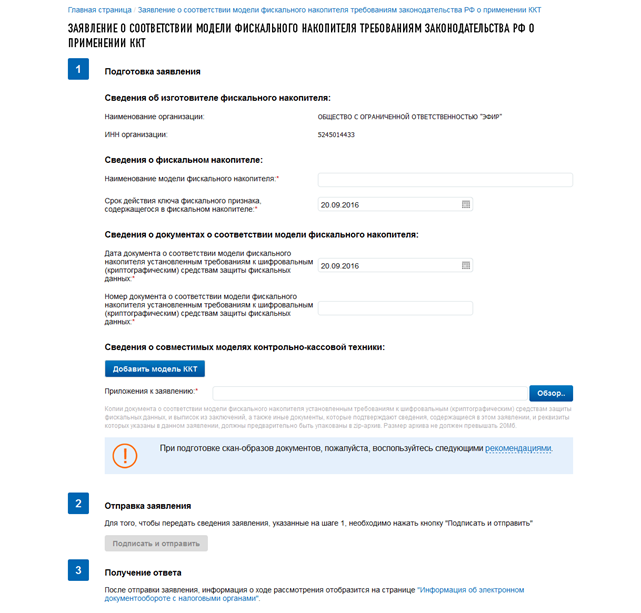
Рис. 85. Страница «Заявление о соответствии модели фискального накопителя требованиям законодательства РФ о применении ККТ»
Страница представлена в виде пошаговой инструкции. · 1 шаг – Подготовка заявления – заполнение сведений для формирования заявления; · 2 шаг – Формирование и отправка заявления содержит кнопку «Подписать и отправить», которая станет активной после заполнения всех обязательных полей на 1 шаге. При нажатии кнопки «Подписать и отправить» – Заявление о соответствии модели фискального накопителя требованиям законодательства РФ о применении ККТ в электронном виде в формате *.xml будет сформировано, подписано электронной подписью и направлено в налоговый орган, отобразится сообщение об успешной отправке заявления; · 3 шаг – Получение отклика от налогового органа. После отправки заявления в налоговый орган происходит его обработка. Ответ из налогового органа отобразится в разделе «Информация об электронном документообороте с налоговыми органами». Заявление содержит следующие реквизиты: · Сведения об изготовителе фискального накопителя: o Наименование организации – заполняется автоматически; o ИНН организации – заполняется автоматически; · Сведения о фискальном накопителе: o Наименование модели фискального накопителя; o Срок действия ключа фискального признака, содержащегосяв фискальном накопителе; · Сведения о документах о соответствии модели фискального накопителя: o Дата документа о соответствии модели фискального накопителя установленным требованиям к шифровальным (криптографическим) средствам защиты фискальных данных; o Номер документа о соответствии модели фискального накопителя установленным требованиям к шифровальным (криптографическим) средствам защиты фискальных данных; · Сведения о совместимых моделях контрольно-кассовой техники: o Кнопка «Добавить модель ФН» - при необходимости вы можете заполнить в сведениях передаваемого заявления сведения о совместимых моделях контрольно-кассовой техники. После нажатия кнопки появляются поля для заполнения:
При необходимости исключить из заявления добавленные сведения о совместимой модели контрольно-кассовой техники нажмите кнопку «Исключить».
Прикрепляя к заявлению приложения (по нажатию кнопки «Обзор») необходимо учитывать, что копии документа о соответствии модели фискального накопителя установленным требованиям к шифровальным (криптографическим) средствам защиты фискальных данных, и выписок из заключений, а также иные документы, которые подтверждают сведения, содержащиеся в этом заявлении, и реквизиты которых указаны в данном заявлении, должны предварительно быть упакованы в zip-архив. Размер архива не должен превышать 20Мб. При подготовке скан-образов документов, пожалуйста, воспользуйтесь следующими рекомендациями: По техническим причинам суммарный максимальный объем файлов не должен превышать 20 Мб. Для того чтобы не превысить указанный объем, рекомендуется использовать при сканировании следующие параметры:
После сканирования рекомендуется просмотреть полученное изображение в масштабе 100%, чтобы убедиться, что текст уверенно читается. Основной задачей сканирования бумажных оригиналов документов является получение результирующего файла документа, содержащего подписи и печати, с изображением приемлемого качества.
6.2 Реестр экземпляров ККТ и ФНДанный функционал доступен только для изготовителей ККТ и ФН. Для перехода на страницу реестра экземпляров ККТ и ФН необходимо на странице «Регистрация контрольно-кассовой техники» (Рис. 79) перейти по ссылке «Реестр экземпляров ККТ и ФН». Страница «Реестр экземпляров ККТ и ФН»» отобразится в виде:
Рис. 86. Страница «Реестр экземпляров ККТ и ФН» вкладка Экземпляры ККТ
На странице отображаются:
§ Модель ККТ – выбор из списка; § Дата регистрации производства экземпляров ККТ; Чтобы установить фильтр по Дате регистрации производства экземпляров ККТ, необходимо из выпадающего списка выбрать одно из возможных значений: ¾ Не учитывается; ¾ На этой неделе; ¾ Сегодня; ¾ Соответствует (=); ¾ Больше (>=); ¾ Меньше (<=); ¾ В периоде. Для значений «соответствует (=)», «больше (>=)», «меньше (<=)» отобразится поле для выбора даты из календаря. Для значения «в периоде» отобразятся два поля для выбора диапазона дат. Для отображения в таблице записей по заданным условиям, необходимо нажать на кнопку «Применить». Для возврата ко всему списку экземпляров ККТ (без учета условий фильтрации) необходимо нажать «Сбросить».
В таблице со списком экземпляров ККТ доступна функция сортировки наименования Модели, Заводского номера, Даты производства по возрастанию/убыванию. Для применения условия сортировки необходимо кликнуть левой кнопкой мыши на наименование колонки.
§ Модель ФН – выбор из списка; § Дата регистрации производства экземпляров ФН; Чтобы установить фильтр по Дате регистрации производства экземпляров ФН, необходимо из выпадающего списка выбрать одно из возможных значений: ¾ Не учитывается; ¾ На этой неделе; ¾ Сегодня; ¾ Соответствует (=); ¾ Больше (>=); ¾ Меньше (<=); ¾ В периоде. Для значений «соответствует (=)», «больше (>=)», «меньше (<=)» отобразится поле для выбора даты из календаря. Для значения «в периоде» отобразятся два поля для выбора диапазона дат. Для отображения в таблице записей по заданным условиям, необходимо нажать на кнопку «Применить». Для возврата ко всему списку экземпляров ФН (без учета условий фильтрации) необходимо нажать «Сбросить».
В таблице со списком экземпляров ФН доступна функция сортировки Заводского номера, Даты производства по возрастанию/убыванию. Для применения условия сортировки необходимо кликнуть левой кнопкой мыши на наименование колонки.
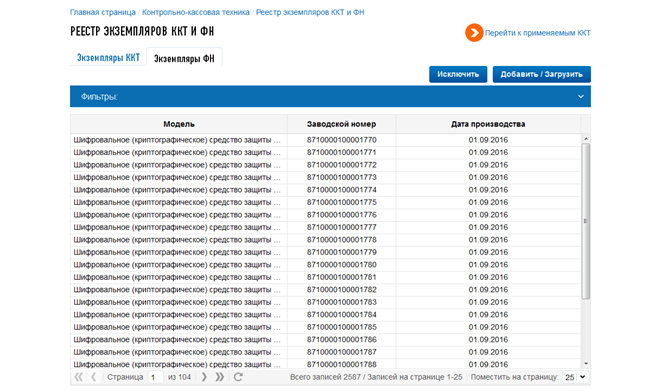
Рис. 87. Страница «Реестр экземпляров ККТ и ФН» вкладка Экземпляры ФН
Таблица экземпляров содержит следующие реквизиты:
6.2.1 Уведомление об изготовленных экземплярах модели контрольно-кассовой техникиДля перехода на страницу формирования Уведомления об изготовленных экземплярах модели контрольно-кассовой техники необходимо на странице «Реестр экземпляров ККТ и ФН» перейти на вкладку «Экземпляры ККТ» (Рис. 86), затем нажать кнопку «Добавить/Загрузить». Страница «Уведомление об изготовленных экземплярах модели контрольно-кассовой техники» отобразится в виде:
Рис. 88. Страница «Уведомление об изготовленных экземплярах модели контрольно-кассовой техники» Страница представлена в виде пошаговой инструкции. · 1 шаг – Подготовка уведомления – заполнение сведений для формирования уведомления; · 2 шаг – Формирование и отправка уведомления содержит кнопку «Подписать и отправить», которая станет активной после заполнения всех обязательных полей на 1 шаге. Перед отправкой уведомления в налоговый орган необходимо убедиться в корректности информации, заполненной на шаге 1. При нажатии кнопки «Подписать и отправить» – Уведомление об изготовленных экземплярах модели контрольно-кассовой техники в электронном виде в формате *.xml будет сформировано, подписано электронной подписью и направлено в налоговый орган, отобразится сообщение об успешной отправке заявления; · 3 шаг – Получение отклика от налогового органа. После отправки уведомления в налоговый орган происходит его обработка. Ответ из налогового органа отобразится в разделе «Информация об электронном документообороте с налоговыми органами». Информация о зарегистрированных экземплярах ККТ отобразится на странице «Реестр экземпляров ККТ и ФН» на вкладке Экземпляры ККТ Уведомление содержит следующие реквизиты: · Способ загрузки экземпляров ККТ: - файлом *.csv; - вручную. · Модель ККТ – выбор из списка наименований моделей ККТ;
Загрузка экземпляров ККТ файлом *.csv При выборе способа загрузки экземпляров ККТ «файлом *.csv» необходимо загрузить подготовленный файл, нажав кнопку «Обзор». Для загрузки экземпляров ККТ необходимо подготовить файл в формате csv, удовлетворяющий следующим условиям: · В первой строке файла загрузки должно быть указано наименование модели ККТ в кавычках ""; · Все последующие строки передаются в следующем порядке: Заводской номер ККТ, Дата производства ККТ; · Файл должен быть в кодировке UTF-8; · Файл не должен содержать наименований столбцов в первой строке; · Каждая строка файла кроме первой - это одна запись об экземпляре; · Значения отдельных колонок (полей) разделяются символом точка с запятой (;); · Текстовые значения обрамляются символом двойные кавычки ("); · Дробные части чисел отделяются символом точка (.); · Если в значении встречаются кавычки — они представляются в файле в виде двух кавычек подряд; · Даты передаются в формате дд.мм.гггг; На форме можно скачать заполненный пример файла загрузки сведений об экземплярах ККТ, нажав ссылку «Скачать».
Загрузка экземпляров ККТ вручную. При выборе способа загрузки экземпляров ККТ «вручную» необходимо заполнить для каждого экземпляра: · Модель ККТ – выбор из списка; · Заводской номер ККТ · Дата производства ККТ. Чтобы добавить сведения об экземпляре ККТ необходимо нажать кнопку «Добавить экземпляр ККТ». Отказаться от ввода сведений по дополнительному экземпляру можно нажав кнопку «Исключить».
6.2.2 Уведомление об изготовленных экземплярах модели фискального накопителяДля перехода на страницу формирования Уведомления об изготовленных экземплярах модели фискального накопителя необходимо на странице «Реестр экземпляров ККТ и ФН» перейти на вкладку «Экземпляры ФН» (Рис. 87), затем нажать кнопку «Добавить/Загрузить». Страница «Уведомление об изготовленных экземплярах модели фискального накопителя» отобразится в виде:
Рис. 89. Страница «Уведомление об изготовленных экземплярах модели фискального накопителя» Страница представлена в виде пошаговой инструкции. · 1 шаг – Подготовка уведомления – заполнение сведений для формирования уведомления; · 2 шаг – Формирование и отправка уведомления содержит кнопку «Подписать и отправить», которая станет активной после заполнения всех обязательных полей на 1 шаге. Перед отправкой уведомления в налоговый орган необходимо убедиться в корректности информации, заполненной на шаге 1. При нажатии кнопки «Подписать и отправить» – Уведомление об изготовленных экземплярах модели фискального накопителя в электронном виде в формате *.xml будет сформировано, подписано электронной подписью и направлено в налоговый орган, отобразится сообщение об успешной отправке уведомления; · 3 шаг – Получение отклика от налогового органа. После отправки уведомления в налоговый орган происходит его обработка. Ответ из налогового органа отобразится в разделе «Информация об электронном документообороте с налоговыми органами». Информация о зарегистрированных экземплярах ККТ отобразится на странице «Реестр экземпляров ККТ и ФН» на вкладке Экземпляры ФН. Уведомление содержит следующие реквизиты: · Способ загрузки экземпляров ФН: - файлом *.csv; - вручную. · Модель ФН – выбор из списка наименований моделей ФН;
Загрузка экземпляров ФН файлом *.csv При выборе способа загрузки экземпляров ФН «файлом *.csv» необходимо загрузить подготовленный файл, нажав кнопку «Обзор». Для загрузки экземпляров ФН необходимо подготовить файл в формате csv, удовлетворяющий следующим условиям: · В первой строке файла загрузки должно быть указано наименование модели ФН в кавычках ""; · Все последующие строки передаются в следующем порядке: Заводской номер ФН, Дата производства ФН; · Файл должен быть в кодировке UTF-8; · Файл не должен содержать наименований столбцов в первой строке; · Каждая строка файла кроме первой - это одна запись об экземпляре; · Значения отдельных колонок (полей) разделяются символом точка с запятой (;); · Текстовые значения обрамляются символом двойные кавычки ("); · Дробные части чисел отделяются символом точка (.); · Если в значении встречаются кавычки — они представляются в файле в виде двух кавычек подряд; · Даты передаются в формате дд.мм.гггг; На форме можно скачать заполненный пример файла загрузки сведений об экземплярах ФН, нажав ссылку «Скачать».
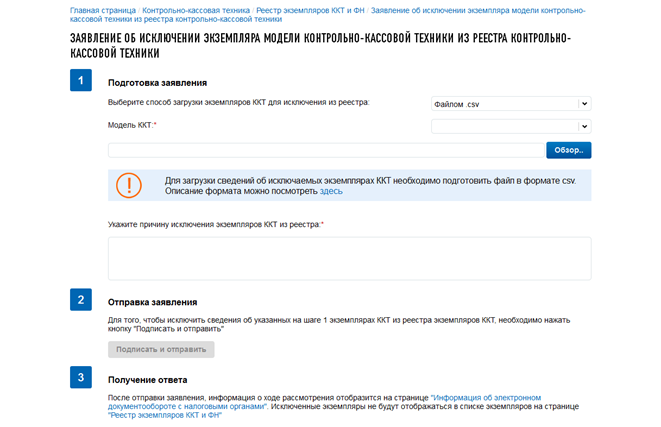
Загрузка экземпляров ФН вручную. При выборе способа загрузки экземпляров ФН «вручную» необходимо заполнить для каждого экземпляра: · Модель ФН – выбор из списка; · Заводской номер ФН · Дата производства ФН. Чтобы добавить сведения об экземпляре ФН необходимо нажать кнопку «Добавить экземпляр ФН». Отказаться от ввода сведений по дополнительному экземпляру можно нажав кнопку «Исключить». 6.2.3 Заявление об исключении экземпляра модели контрольно-кассовой техники из реестра контрольно-кассовой техникиДля перехода на страницу формирования Заявления об исключении экземпляра модели контрольно-кассовой техники из реестра контрольно-кассовой техники необходимо на странице «Реестр экземпляров ККТ и ФН» перейти на вкладку «Экземпляры ККТ» (Рис. 86), затем нажать кнопку «Исключить». Страница «Заявление об исключении экземпляра модели контрольно-кассовой техники из реестра контрольно-кассовой техники» отобразится в виде:
Рис. 90. Страница «Заявление об исключении экземпляра модели контрольно-кассовой техники из реестра контрольно-кассовой техники» Страница представлена в виде пошаговой инструкции. · 1 шаг – Подготовка заявления – заполнение сведений для формирования заявления; · 2 шаг – Формирование и отправка заявления содержит кнопку «Подписать и отправить», которая станет активной после заполнения всех обязательных полей на 1 шаге. Перед отправкой заявления в налоговый орган необходимо убедиться в корректности информации, заполненной на шаге 1. При нажатии кнопки «Подписать и отправить» – Заявление об исключении экземпляра модели контрольно-кассовой техники из реестра контрольно-кассовой техники в электронном виде в формате *.xml будет сформировано, подписано электронной подписью и направлено в налоговый орган, отобразится сообщение об успешной отправке заявления; · 3 шаг – Получение отклика от налогового органа. После отправки заявления в налоговый орган происходит его обработка. Ответ из налогового органа отобразится в разделе «Информация об электронном документообороте с налоговыми органами». Как только будет получен ответ из налогового органа об исключении направленных экземпляров, они перестанут отображаться в списке экземпляров ККТ на странице «Реестр экземпляров ККТ и ФН» на вкладке Экземпляры ККТ. Заявление содержит следующие реквизиты: · Способ загрузки экземпляров ККТ для исключения из реестра: - файлом *.csv; - вручную. · Модель ККТ – выбор из списка наименований моделей ККТ; · Причина исключения экземпляров ККТ из реестра.
Загрузка экземпляров ККТ для исключения из реестра файлом *.csv При выборе способа загрузки экземпляров ККТ для исключения из реестра «файлом *.csv» необходимо загрузить подготовленный файл, нажав кнопку «Обзор». Для загрузки экземпляров ККТ необходимо подготовить файл в формате csv, удовлетворяющий следующим условиям: · В первой строке файла загрузки должно быть указано наименование модели ККТ в кавычках ""; · Все последующие строки передаются в следующем порядке: Заводской номер ККТ; · Файл должен быть в кодировке UTF-8; · Файл не должен содержать наименований столбцов в первой строке; · Каждая строка файла кроме первой - это одна запись об экземпляре; · Значения отдельных колонок (полей) разделяются символом точка с запятой (;); · Текстовые значения обрамляются символом двойные кавычки ("); · Дробные части чисел отделяются символом точка (.); · Если в значении встречаются кавычки — они представляются в файле в виде двух кавычек подряд; · Даты передаются в формате дд.мм.гггг; На форме можно скачать заполненный пример загрузки сведений об исключаемых из реестра экземплярах ККТ, нажав ссылку «Скачать».
Загрузка экземпляров ККТ для исключения из реестра вручную. При выборе способа загрузки экземпляров ККТ для исключения из реестра «вручную» необходимо заполнить для каждого экземпляра: · Модель ККТ – выбор из списка; · Заводской номер ККТ; А также указать общую для всех причину исключения экземпляров ККТ из реестра. Чтобы добавить сведения об исключаемом из реестра экземпляре ККТ необходимо нажать кнопку «Добавить экземпляр ККТ». Отказаться от ввода сведений по дополнительному экземпляру можно нажав кнопку «Исключить». 6.2.4 Заявление об исключении экземпляра модели фискального накопителя из реестра фискальных накопителейДля перехода на страницу формирования Заявления об исключении экземпляра модели фискального накопителя из реестра фискальных накопителей необходимо на странице «Реестр экземпляров ККТ и ФН» перейти на вкладку «Экземпляры ФН» (Рис. 87), затем нажать кнопку «Исключить». Страница «Заявление об исключении экземпляра модели фискального накопителя из реестра фискальных накопителей» отобразится в виде:
Рис. 91. Страница «Заявление об исключении экземпляра модели фискального накопителя из реестра фискальных накопителей» Страница представлена в виде пошаговой инструкции. · 1 шаг – Подготовка заявления – заполнение сведений для формирования заявления; · 2 шаг – Формирование и отправка заявления содержит кнопку «Подписать и отправить», которая станет активной после заполнения всех обязательных полей на 1 шаге. Перед отправкой заявления в налоговый орган необходимо убедиться в корректности информации, заполненной на шаге 1. При нажатии кнопки «Подписать и отправить» – Заявление об исключении экземпляра модели фискального накопителя из реестра фискальных накопителей в электронном виде в формате *.xml будет сформировано, подписано электронной подписью и направлено в налоговый орган, отобразится сообщение об успешной отправке заявления; · 3 шаг – Получение отклика от налогового органа. После отправки заявления в налоговый орган происходит его обработка. Ответ из налогового органа отобразится в разделе «Информация об электронном документообороте с налоговыми органами». Как только будет получен ответ из налогового органа об исключении направленных экземпляров, они перестанут отображаться в списке экземпляров ФН на странице «Реестр экземпляров ККТ и ФН» на вкладке Экземпляры ФН. Заявление содержит следующие реквизиты: · Способ загрузки экземпляров ФН для исключения из реестра: - файлом *.csv; - вручную. · Модель ФН – выбор из списка наименований моделей ФН; · Причина исключения экземпляров ФН из реестра.
Загрузка экземпляров ФН для исключения из реестра файлом *.csv При выборе способа загрузки экземпляров ФН для исключения из реестра «файлом *.csv» необходимо загрузить подготовленный файл, нажав кнопку «Обзор». Для загрузки экземпляров ФН необходимо подготовить файл в формате csv, удовлетворяющий следующим условиям: · В первой строке файла загрузки должно быть указано наименование модели ФН в кавычках ""; · Все последующие строки передаются в следующем порядке: Заводской номер ФН; · Файл должен быть в кодировке UTF-8; · Файл не должен содержать наименований столбцов в первой строке; · Каждая строка файла кроме первой - это одна запись об экземпляре; · Значения отдельных колонок (полей) разделяются символом точка с запятой (;); · Текстовые значения обрамляются символом двойные кавычки ("); · Дробные части чисел отделяются символом точка (.); · Если в значении встречаются кавычки — они представляются в файле в виде двух кавычек подряд; · Даты передаются в формате дд.мм.гггг; На форме можно скачать заполненный пример загрузки сведений об исключаемых из реестра экземплярах ФН, нажав ссылку «Скачать».
Загрузка экземпляров ФН для исключения из реестра вручную. При выборе способа загрузки экземпляров ФН для исключения из реестра «вручную» необходимо заполнить для каждого экземпляра: · Модель ФН – выбор из списка; · Заводской номер ФН; А также указать общую для всех причину исключения экземпляров ФН из реестра. Чтобы добавить сведения об исключаемом из реестра экземпляре ФН необходимо нажать кнопку «Добавить экземпляр ФН». Отказаться от ввода сведений по дополнительному экземпляру можно нажав кнопку «Исключить». 6.3 Эксперты, Операторы фискальных данных
6.3.1 Заявление о включении в реестр экспертных организацийДля перехода на страницу формирования заявления необходимо воспользоваться пунктом меню «Подача заявления», где в разделе «Контрольно-кассовая техника» выбрать соответствующую ссылку. Страница формирования заявления отобразится в виде:
Рис. 92. Страница «Заявление о включении в реестр экспертных организаций»
Страница представлена в виде пошаговой инструкции. · 1 шаг – Подготовка заявления – заполнение сведений для формирования заявления; · 2 шаг – Формирование и отправка заявления содержит кнопку «Подписать и отправить», которая станет активной после заполнения всех обязательных полей на 1 шаге. При нажатии кнопки «Подписать и отправить» – Заявление о включении в реестр экспертных организаций в электронном виде в формате *.xml будет сформировано, подписано электронной подписью и направлено в налоговый орган, отобразится сообщение об успешной отправке заявления; · 3 шаг – Получение отклика от налогового органа. После отправки заявления в налоговый орган происходит его обработка. Ответ из налогового органа на направленное заявление отобразится в разделе «Информация об электронном документообороте с налоговыми органами». Заявление содержит следующие реквизиты: · Сведения об организации: o Наименование организации – заполняется автоматически; o ИНН организации – заполняется автоматически; · Сведения об экспертах: o Фамилия, Имя, Отчество первого эксперта; o Фамилия, Имя, Отчество второго эксперта; o Кнопка «Добавить эксперта» - добавляет к заполнению дополнительные поля Фамилия, Имя, Отчество. Для исключения из заявления сведений о дополнительно добавленном эксперте необходимо нажать «Исключить». · Документы, подтверждающие соответствие организации требованиям При подаче заявления о включении в реестр экспертных организаций необходимо соответствовать требованиям: § Иметь численность экспертов, являющихся работниками экспертной организации и на основании трудовых договоров, в количестве не менее двух; § Обладать чистыми активами в размере не менее 10 миллионов рублей. o Наименование документа, подтверждающего соответствие организации требованиям; o Дата документа; o Номер документа; o Кнопка «Добавить документ» - добавляет к заполнению дополнительные поля Наименование документа, подтверждающего соответствие организации требованиям, Дата документа, Номер документа. Для исключения из заявления сведений о дополнительно добавленном документе необходимо нажать «Исключить». o Кнопка «Обзор» - для прикрепления приложений к заявлению.
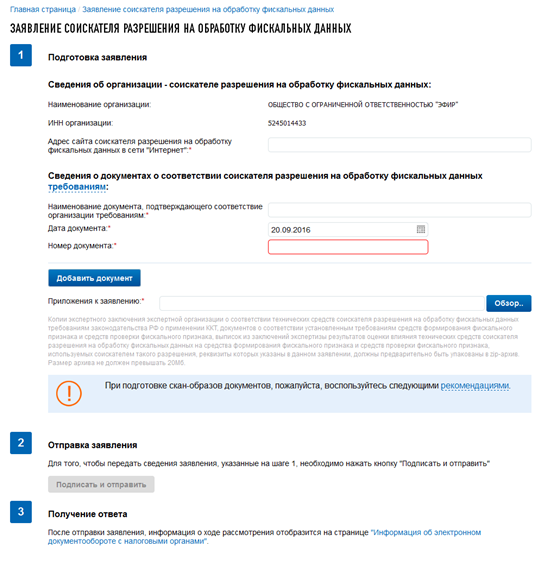
Прикрепляя к заявлению приложения (по нажатию кнопки «Обзор») необходимо учитывать, что Копии документов, реквизиты которых указаны в заявлении о включении в реестр экспертных организаций, должны предварительно быть упакованы в zip-архив. Размер архива не должен превышать 20Мб. При подготовке скан-образов документов, пожалуйста, воспользуйтесь следующими рекомендациями: По техническим причинам суммарный максимальный объем файлов не должен превышать 20 Мб. Для того чтобы не превысить указанный объем, рекомендуется использовать при сканировании следующие параметры: o разрешение 200 – 300 DPI (точек на дюйм); o геометрические размеры изображения 1024х768; o одноцветное (черно-белое) изображение; o для сохранения необходимо использовать форматы PDF, TIFF или JPEG. После сканирования рекомендуется просмотреть полученное изображение в масштабе 100%, чтобы убедиться, что текст уверенно читается. Основной задачей сканирования бумажных оригиналов документов является получение результирующего файла документа, содержащего подписи и печати, с изображением приемлемого качества. 6.3.2 Заявление соискателя разрешения на обработку фискальных данныхДля перехода на страницу формирования заявления необходимо воспользоваться пунктом меню «Подача заявления», где в разделе «Контрольно-кассовая техника» выбрать соответствующую ссылку. Страница формирования заявления отобразится в виде:
Рис. 93. Страница «Заявление соискателя разрешения на обработку фискальных данных»
Страница представлена в виде пошаговой инструкции. · 1 шаг – Подготовка заявления – заполнение сведений для формирования заявления; · 2 шаг – Формирование и отправка заявления содержит кнопку «Подписать и отправить», которая станет активной после заполнения всех обязательных полей на 1 шаге. При нажатии кнопки «Подписать и отправить» – Заявление соискателя разрешения на обработку фискальных данных в электронном виде в формате *.xml будет сформировано, подписано электронной подписью и направлено в налоговый орган, отобразится сообщение об успешной отправке заявления; · 3 шаг – Получение отклика от налогового органа. После отправки заявления в налоговый орган происходит его обработка. Ответ из налогового органа на направленное заявление отобразится в разделе «Информация об электронном документообороте с налоговыми органами». Заявление содержит следующие реквизиты: · Сведения об организации - соискателе разрешения на обработку фискальных данных: o Наименование организации – заполняется автоматически; o ИНН организации – заполняется автоматически; o Адрес сайта соискателя разрешения на обработку фискальных данных в сети «Интернет» - поле обязательно для заполнения; · Сведения о документах о соответствии соискателя разрешения на обработку фискальных данных требованиям При подаче заявления о включении в реестр экспертных организаций необходимо указать реквизиты следующих документов: § Экспертное заключение экспертной организации о соответствии технических средств соискателя разрешения на обработку фискальных данных требованиям законодательства Российской Федерации о применении контрольно-кассовой техники; § Документов о соответствии установленным требованиям средств формирования фискального признака и средств проверки фискального признака, используемых соискателем разрешения на обработку фискальных данных, выданных федеральным органом исполнительной власти в области обеспечения безопасности; § Выписок из заключений экспертизы результатов оценки влияния технических средств соискателя разрешения на обработку фискальных данных на средства формирования фискального признака и средств проверки фискального признака, используемых соискателем такого разрешения, выданных федеральным органом исполнительной власти в области обеспечения безопасности. o Наименование документа, подтверждающего соответствие организации требованиям; o Дата документа; o Номер документа; o Кнопка «Добавить документ» - добавляет к заполнению дополнительные поля Наименование документа, подтверждающего соответствие организации требованиям, Дата документа, Номер документа. Для исключения из заявления сведений о дополнительно добавленном документе необходимо нажать «Исключить». o Кнопка «Обзор» - для прикрепления приложений к заявлению.
Прикрепляя к заявлению приложения (по нажатию кнопки «Обзор») необходимо учитывать, что копии экспертного заключения экспертной организации о соответствии технических средств соискателя разрешения на обработку фискальных данных требованиям законодательства РФ о применении ККТ, документов о соответствии установленным требованиям средств формирования фискального признака и средств проверки фискального признака, выписок из заключений экспертизы результатов оценки влияния технических средств соискателя разрешения на обработку фискальных данных на средства формирования фискального признака и средств проверки фискального признака, используемых соискателем такого разрешения, реквизиты которых указаны в данном заявлении, должны предварительно быть упакованы в zip-архив. Размер архива не должен превышать 20Мб. При подготовке скан-образов документов, пожалуйста, воспользуйтесь следующими рекомендациями: По техническим причинам суммарный максимальный объем файлов не должен превышать 20 Мб. Для того чтобы не превысить указанный объем, рекомендуется использовать при сканировании следующие параметры: o разрешение 200 – 300 DPI (точек на дюйм); o геометрические размеры изображения 1024х768; o одноцветное (черно-белое) изображение; o для сохранения необходимо использовать форматы PDF, TIFF или JPEG. После сканирования рекомендуется просмотреть полученное изображение в масштабе 100%, чтобы убедиться, что текст уверенно читается. Основной задачей сканирования бумажных оригиналов документов является получение результирующего файла документа, содержащего подписи и печати, с изображением приемлемого качества.
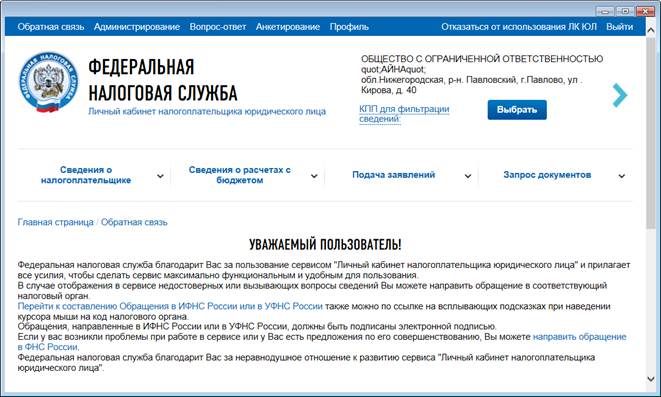
7 Функции общего назначения7.1 Возникающие проблемы и их решениеПри нажатии на кнопку «Обратная связь», расположенную в шапке страницы портала «Личный кабинет налогоплательщика юридического лица», открывается страница с разъяснениями, по каким вопросам и куда можно направить обращение, а также с интерактивными ссылками для перехода к составлению обращения пользователя Личного кабинета (Рис. 94):
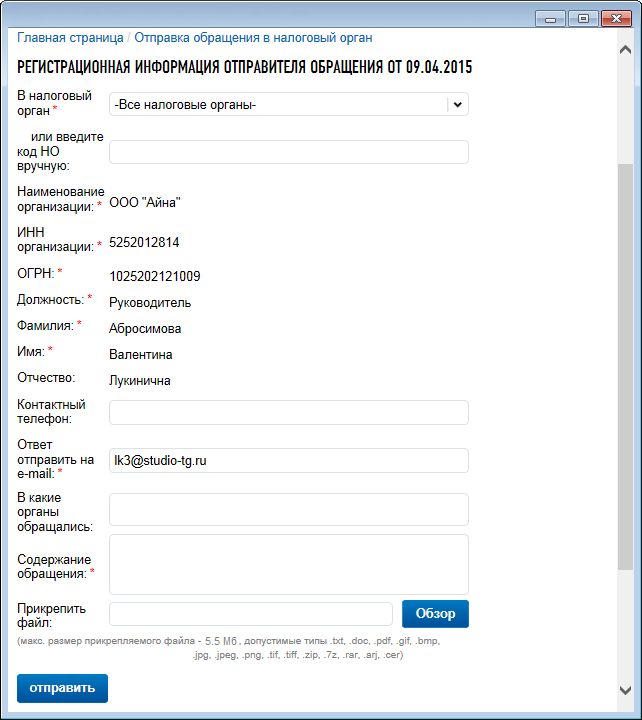
Рис. 94 Информация для пользователя Личного кабинета по обратной связи с ФНС России и ИФНС России Ссылки обеспечивают пользователю направление обращений в следующие инстанции: · ИФНС – при наведении курсора на номер инспекции ФНС России в Личном кабинете налогоплательщика юридического лица или перейти по ссылке «Обратная связь» в шапке страницы и далее по ссылке «Перейти к составлению обращения в ИФНС России»; · УФНС или ФНС – перейти для составления обращения по ссылке «Направить обращение в УФНС или ФНС России» на страницу портала http://www.nalog.ru/. В случае перехода по ссылке «Перейти к составлению обращения в ИФНС России» пользователю Личного кабинета будет предложено заполнить форму обращения в ИФНС России (Рис. 95):
Рис. 95 Форма обращения в ИФНС России Данные налогоплательщика, авторизованного в Личном кабинете, указываются в форме автоматически. Обязательными
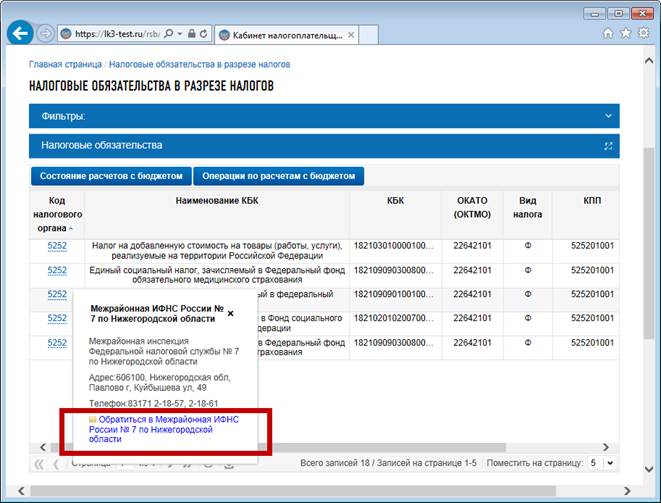
для заполнения являются поля, отмеченные значком После заполнения формы обращения необходимо передать обращение в соответствующую ИФНС России. Для этого нужно нажать на кнопку «Подписать и отправить». Сервис направления обращения налогоплательщика в ИФНС России также доступен с других страниц Личного кабинета при щелчке мышью на код ИФНС России, подчеркнутый пунктирной линией и выделенный синим цветом (Рис. 96):
Рис. 96 Переход к составлению обращения в ИФНС России Для перехода к составлению обращения в выбранную ИФНС нужно перейти по ссылке «Обратиться в Межрайонная ИФНС России № 7 по Нижегородской области» (или ссылка с иным наименованием налоговой инспекции) в появившемся всплывающем окне. 7.2 Формирование обращения в службу технической поддержки пользователей Личного кабинетаВ случае неработоспособности сервиса «Личный кабинет налогоплательщика юридического лица» в целом или возникновении проблем при работе с отдельными функциями Личного кабинета, налогоплательщик имеет возможность направить обращение в службу технической поддержки пользователей Личного кабинета. Ссылка «Техническая поддержка», расположенная на синей панели в нижней части страницы Личного кабинета, осуществляет переход на страницу, представленную на Рис. 97:
Рис. 97 Форма составления обращения в службу технической поддержки пользователей Личного кабинета Автоматически
в форму подставляются данные налогоплательщика, авторизованного в Личном
кабинете. Обязательными для заполнения являются поля отмеченные значком После заполнения формы обращения для того, чтобы передать обращение в службу технической поддержки, необходимо нажать на кнопку «Подписать и отправить». |
 , появляющуюся при
наведении курсора на столбец таблицы;
, появляющуюся при
наведении курсора на столбец таблицы; отобразится
окно истории направленных заявлений и ответов налогового органа по данной ккт.
отобразится
окно истории направленных заявлений и ответов налогового органа по данной ккт.